


Любой человек, который планирует ту или иную поездку на авто за пределы своего города всегда изучает маршрут следования и возможные развязки на дороге. А что если бы вы могли не только смотреть «сухую» карту дорог, но и видеть воочию сложные эстакады на своем пути.
Или скажем, вы путешествуете на автомобиле по России или Европе и вам хотелось бы перед посещением достопримечательности посмотреть, где она находится и какие то изображения. «Да без проблем!» – скажите вы. В поисковике на компьютере можно найти сейчас любую информацию. А если вы находитесь в дали от цивилизации, где не интернета и мобильной связи? Тогда функция вашего Nuvi под названием фотонавигация будет весьма кстати.
Фотонавигация - возможность навигатора Garmin прокладывать маршрут прямо до вашей фотографии из альбома. Просто загрузите с сайта Garmin.com интересующие вас фото с изображением объектов и разместите их памяти прибора. Теперь вам не нужно вспоминать, как выглядит ваша конечная цель – загляните в коллекцию изображений в вашем навигаторе и парой прикосновений проложите маршрут.
Конечно же необходимо, чтобы карты того региона, в который вы собираетесь по функции фотонавигация были установлены в вашем приборе. Иначе не видать вам чудесных видов, которые вы себе представили, скачав очередную фотографию.
Кстати указанный выше сервис Garmin работает через Google Panoramio – то есть вы можете самостоятельно добавлять фотографии (как и в ручную указывая координаты так и автоматически, если вашем устройстве с которого вы делаете фото, установлен GPS-чип) и помогать другим узнать этот мир лучше.
Покажу на примере как можно использовать данную функцию.
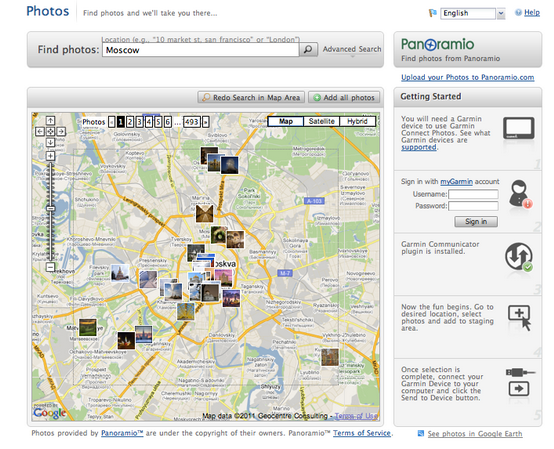
Заходим по ссылке и видим карту и строку поиска.
Для начала, скачивам плагин Garmin Connect для вашего баузера. Без него вы не сможете закачать картинки себе в навигатор.
Допустим, мы хотим посетить какую то достопримечательность в Москве. Набираем в строке поиска “Moscow Russia” и видим все добавленные фотографии другими пользователями.
Далее находим нужную вам достопримечательность. В моем случае это будет, например чудесная аллея в ботаническом саду МГУ о чем свидетельствует подпись под фотографией.
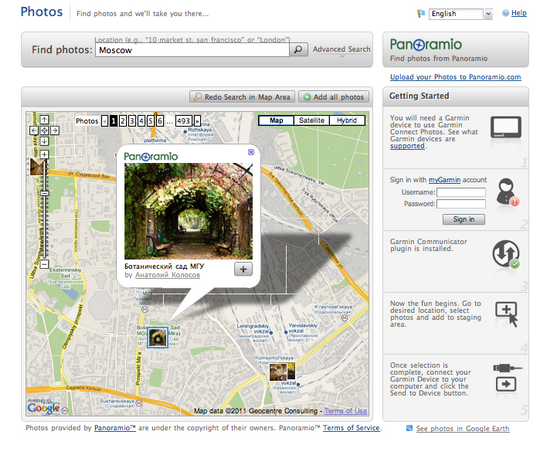
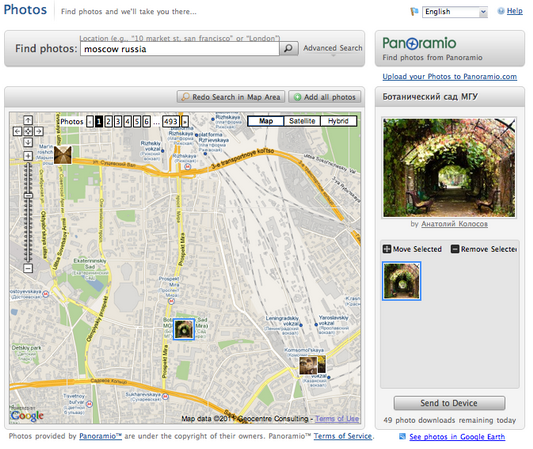
Далее нажимаем «плюсик» под фотографией и она окажется в так называемой «корзине» со всеми вашими находками. В этот момент подключаем прибор к вашему компьютеру и нажимаем «SEND TO DEVICE» и выбранная фотография отправиться в навигатор. Если вы все сделали правильно и ваш прибор поддерживает данную функцию выскочит всплывающее окно, в котором вам будет предложено выбрать ваш навигатор и отправить фотографии на него.
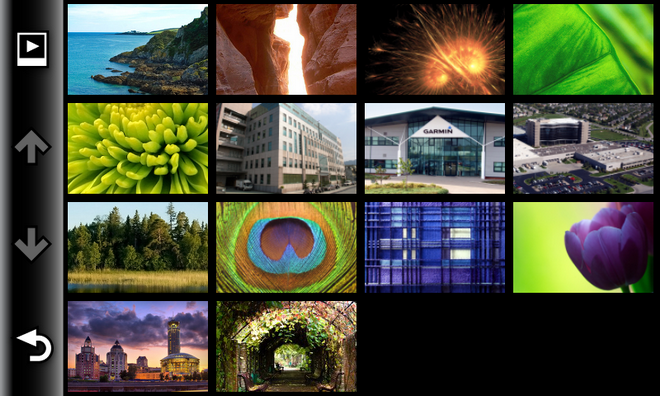
Все теперь навигатор можно отключить от компьютера. Заходим в приборе в галерею изображений и «О чудо!» видим там только, что скачанную фотографию.
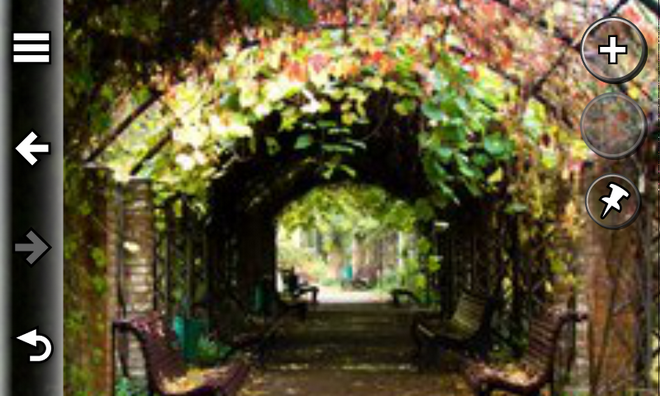
Чтобы поехать к указанной точке сначала нажмите кнопку булавки в правом верхнем углу и вы увидите то место, где сделана фотография на прямо на карте вашего Nuvi.
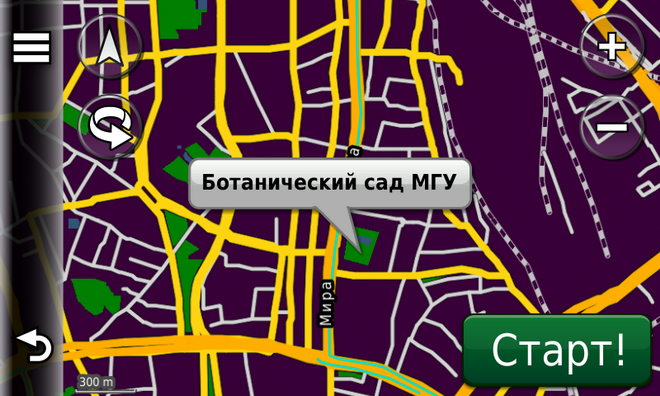
Затем как обычно, «Старт» и вы поедете к тому, что нарисовано на картинке. Удачи на дорогах и приятных эмоций!